社内に資料はあるはずなのに、必要なファイルが見つからない。
過去の案件資料、契約関連書類、設計図面、報告書、見積書、議事録、スキャンPDFなどがクラウドストレージに大量に蓄積され、担当者が毎回フォルダをたどって探している。
このような状態では、資料作成や受注業務のスピードが落ち、過去のナレッジも十分に活用できません。
本記事では、業務支援・専門サービス領域の法人向けに、Dropboxと連携した社内ファイル検索システムを構築した匿名化事例を紹介します。
相談内容
相談企業では、長年の業務で蓄積された大量のファイルをDropbox上で管理していました。
ファイル数は数千万件規模、容量は数十TB規模に達しており、部署内で利用する資料だけでも膨大な量になっていました。
利用者は約100〜150名規模です。
PCからブラウザで利用し、社内担当者が検索窓にキーワードを入力すると、該当するフォルダやファイルをすぐに見つけられる仕組みを求めていました。
対象となるファイル形式は、Word、Excel、PDFに加え、図面データやスキャンPDFも含まれていました。
特に課題だったのは、ファイル名検索だけでは不十分だったことです。
過去資料の多くは、ファイル名だけでは中身を判断しにくく、本文の中身まで検索できる全文検索が必要でした。
また、紙書類をスキャンしたPDFも多く、OCRによって画像化された文字を読み取り、検索対象に含める必要がありました。
課題
この案件の本質は、単なる検索窓の追加ではありません。
本当の課題は、クラウドストレージに蓄積された社内ナレッジを、業務で再利用できる状態にすることでした。
1. ファイル数と容量が大きく、一般的な検索では対応しづらい
Dropbox上にあるファイル数が非常に多いため、一般的な検索機能だけでは業務に必要な速度や精度を確保しにくい状態でした。
ファイル名だけでなく、本文、作成時期、ファイル種別、容量、フォルダ階層などを組み合わせて検索する必要がありました。
また、検索対象が大きくなるほど、初期インデックス作成、差分更新、検索速度、運用コストが課題になります。
2. PDFやスキャン文書の検索が難しい
紙の書類をPDF化したファイルは、見た目には文字があっても、システム上は画像として保存されている場合があります。
この場合、通常の全文検索では中身を検索できません。
そのため、OCRで文字を抽出し、検索インデックスに登録する仕組みが必要でした。
3. 検索条件を細かく指定したい
利用者は、単にキーワードを入力するだけでなく、複数条件で絞り込みたいという要望を持っていました。
たとえば、次のような検索です。
- 複数キーワードを含む資料を探す
- 特定の単語を含まない資料を除外する
- PDFだけを検索する
- Excelだけを検索する
- 作成時期で絞り込む
- ファイル容量で絞り込む
- 特定フォルダ配下だけを検索する
- 図面データを検索対象に含める
このような検索体験を整えるには、検索エンジンだけでなく、画面設計とデータ設計が重要になります。
4. パッケージ導入だけでは費用と要件が合いにくい
既存のエンタープライズサーチ製品をそのまま導入する場合、データ量に応じて費用が大きくなることがあります。
また、Dropbox連携、OCR、図面データ対応、利用人数、保守運用まで含めると、標準機能だけでは要件を満たしきれない可能性がありました。
そこで、BizDXAIでは、フルスクラッチ開発と既存製品カスタマイズの両方を比較し、段階導入できる構成を提案しました。
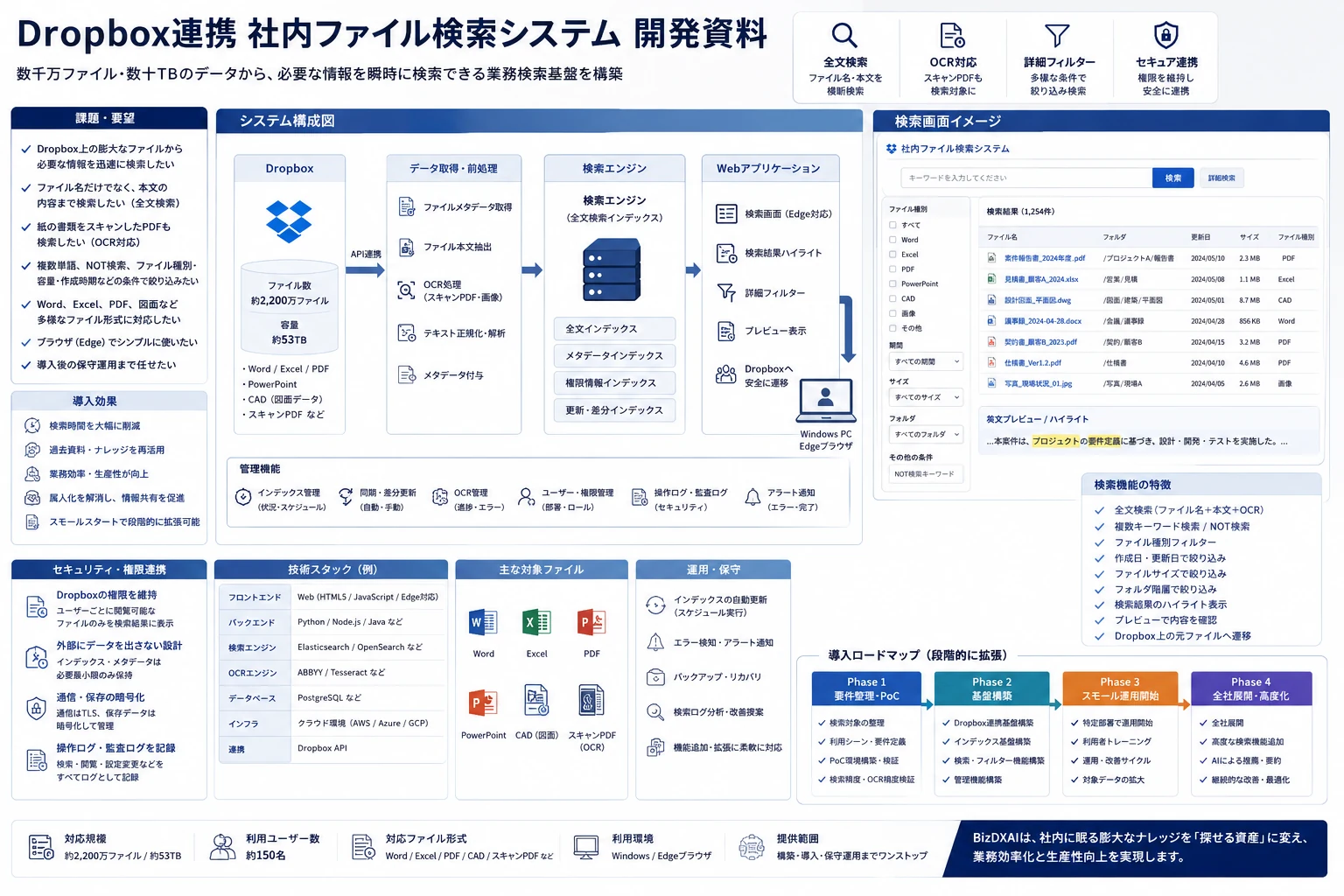
提案した解決方針
BizDXAIでは、最初から全社・全データを対象にするのではなく、部署単位でスモールスタートし、検索対象と機能を段階的に広げる方針を提案しました。
重要なのは、いきなり巨大な検索基盤を作ることではありません。
まず、業務上よく使う資料群を対象に、検索精度、検索速度、OCR精度、運用負荷を検証し、その後に対象データを拡大することです。
Phase 1:検索対象と利用シーンを整理する
最初に、どのファイルを検索対象にするかを整理しました。
すべてのファイルを一度に対象にすると、初期コストも検証負荷も大きくなります。
そこで、まずは利用頻度の高い資料群に絞ります。
- 過去案件資料
- 報告書
- 見積関連資料
- 契約関連書類
- 議事録
- 図面データ
- スキャンPDF
- 社内マニュアル
同時に、利用者がどのような場面で検索するのかを確認しました。
たとえば、過去案件の類似資料を探す、受注業務に必要な書類を探す、図面や仕様書を確認する、古いPDFの中身を検索する、といった利用シーンです。
Phase 2:Dropbox連携とインデックス基盤を構築する
次に、Dropbox上のファイル情報を取得し、検索用インデックスを作成する構成を設計しました。
主な処理は次の通りです。
- Dropbox APIによるファイル一覧取得
- ファイルメタデータの取得
- ファイル本文の抽出
- PDF・Office文書のテキスト化
- OCR対象ファイルの判定
- OCR処理
- 検索インデックスへの登録
- 差分更新
- エラーログ管理
ここで重要なのは、検索システムがDropbox内のファイルを勝手に複製・拡散しないことです。
必要な範囲でメタデータと抽出テキストを管理し、元ファイルの保管場所や権限を尊重する設計にします。
Phase 3:ブラウザ検索画面を構築する
利用者向けには、Windows PCとEdgeブラウザで利用できる検索画面を用意しました。
画面は、使い慣れた検索窓を中心にしながら、業務検索に必要な絞り込みを追加します。
主な機能は次の通りです。
- キーワード検索
- 複数語検索
- NOT検索
- ファイル種別フィルター
- 作成時期フィルター
- 更新時期フィルター
- ファイル容量フィルター
- フォルダ指定検索
- 検索結果のプレビュー
- 該当箇所のハイライト
- Dropbox上の元ファイル・元フォルダへの遷移
利用者にとって重要なのは、検索結果の数が多いことではありません。
目的の資料に早くたどり着けることです。
そのため、検索結果の表示順位、プレビュー、ハイライト、フィルターの使いやすさを重視しました。
Phase 4:OCRと図面データ対応を追加する
次に、スキャンPDFや画像化された文書を検索対象にするため、OCR処理を追加します。
OCRでは、すべてのファイルを一律に処理するのではなく、必要なファイルから優先的に処理する方針にしました。
理由は、OCR処理には時間とコストがかかるためです。
よく使う資料、過去案件で参照頻度が高い資料、紙書類由来のPDFなどから優先的にOCR対象にします。
また、図面データについては、ファイル名、フォルダ情報、付随するPDF、管理台帳などと組み合わせて検索できるようにします。
図面そのものの中身をどこまで解析するかは、費用対効果を見ながら段階的に判断します。
Phase 5:管理画面と保守運用を整備する
検索システムは、導入して終わりではありません。
ファイルは日々追加・更新されるため、継続的にインデックスを更新し、検索品質を管理する必要があります。
管理画面では、次のような項目を確認できるようにします。
- インデックス作成状況
- 最終更新日時
- 対象ファイル数
- OCR処理状況
- エラー件数
- 検索ログ
- よく検索されるキーワード
- 検索結果が少ないキーワード
- 利用者数
- 権限設定
- 保守対応履歴
これにより、導入後も検索精度を改善し続けられる状態を作ります。
技術構成の考え方
この案件では、クラウドストレージ、検索エンジン、OCR、管理画面、権限管理を組み合わせた構成を想定しました。
Dropbox連携
Dropbox上のファイルを検索対象にするため、API連携でファイル情報を取得します。
ファイルの更新や追加に対応するため、初回の全件取り込みだけでなく、差分更新の仕組みを用意します。
また、Dropbox側のフォルダ構成や権限を考慮し、検索結果から元ファイルへ安全に遷移できるようにします。
検索エンジン
検索エンジンでは、ファイル名、本文、メタデータ、OCR結果を対象にします。
検索精度を高めるためには、単に全文を登録するだけでなく、ファイル種別、作成日、更新日、フォルダパス、容量、拡張子などの情報を検索条件として扱えるようにします。
また、検索結果の表示順位も重要です。
新しい資料を優先するのか、検索語の一致度を優先するのか、特定フォルダを優先するのかを業務に合わせて調整します。
OCR
OCRは、スキャンPDFや画像化された資料を検索可能にするための重要な機能です。
ただし、全ファイルにOCRをかけるとコストが大きくなるため、対象範囲を分けます。
- 既にテキスト抽出できるPDF
- OCRが必要なPDF
- 画像ファイル
- 図面関連ファイル
- 処理対象外にするファイル
この分類により、無駄な処理を減らしながら検索対象を広げます。
権限管理
社内検索では、検索できることと、閲覧できることを分けて考える必要があります。
検索結果に表示されても、閲覧権限がないファイルへアクセスできてはいけません。
そのため、Dropbox側の権限情報を考慮し、利用者ごとに表示範囲を制御する設計が必要です。
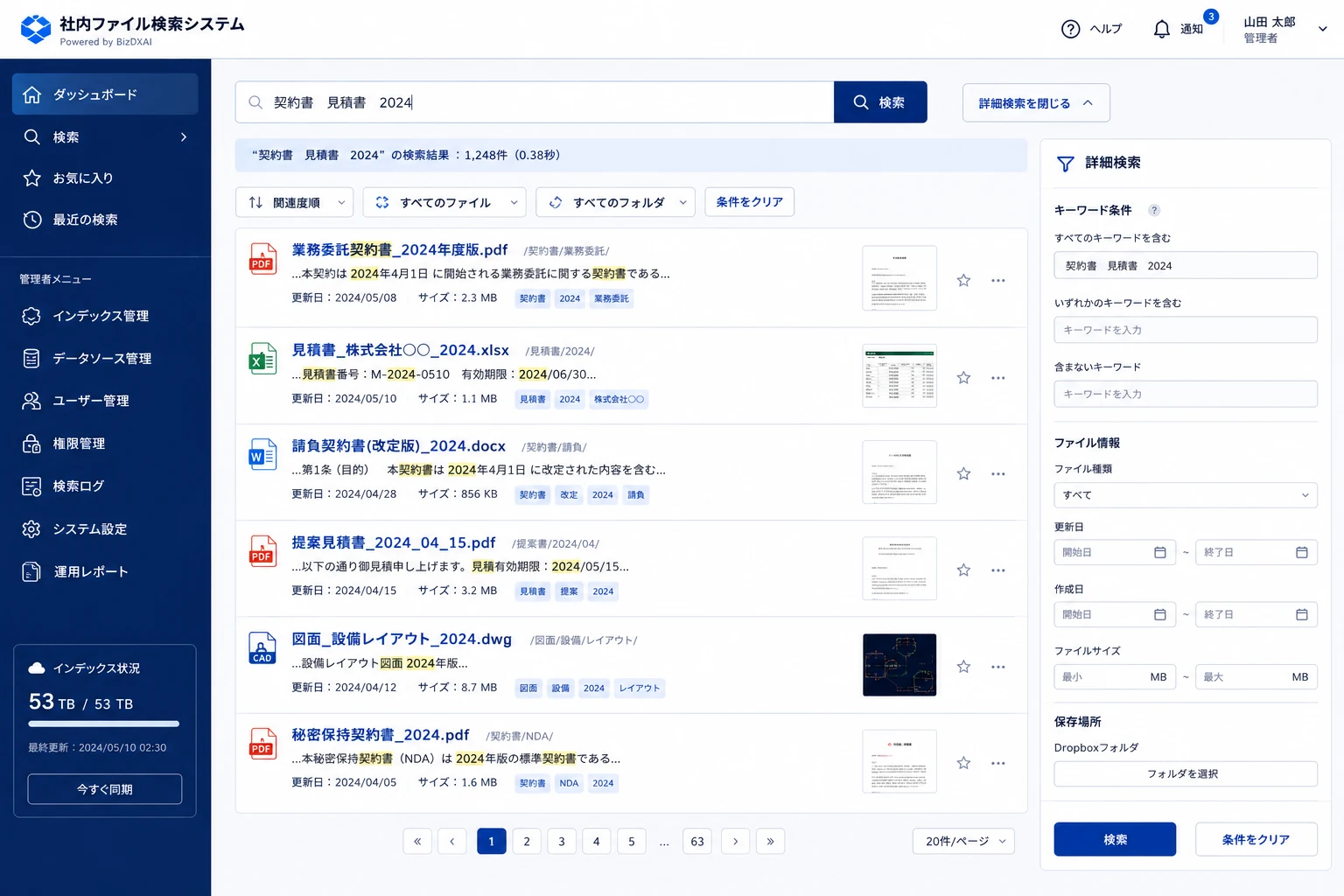
管理画面
管理者向けには、検索システムの状態を確認できるダッシュボードを用意します。
特に、大量ファイルを扱う場合は、処理状況の可視化が重要です。
- 何件取り込み済みか
- 何件が処理待ちか
- OCRで失敗したファイルはあるか
- どの検索語でヒットしないのか
- どの部署でよく使われているのか
これらを確認できることで、導入後の保守運用が安定します。
導入で期待できる効果
このようなDropbox連携の社内ファイル検索システムを導入することで、次の効果が期待できます。
- 過去資料を探す時間を短縮できる
- 担当者ごとの探し方の差を減らせる
- 過去案件のナレッジを再利用しやすくなる
- スキャンPDFも検索対象にできる
- ファイル名だけでなく中身まで検索できる
- 条件検索で目的の資料にたどり着きやすくなる
- Dropbox上の既存運用を活かせる
- 部署単位のスモールスタートができる
- 保守運用を含めて段階的に改善できる
特に大きいのは、社内に眠っていた資料を「探せる資産」に変えられることです。
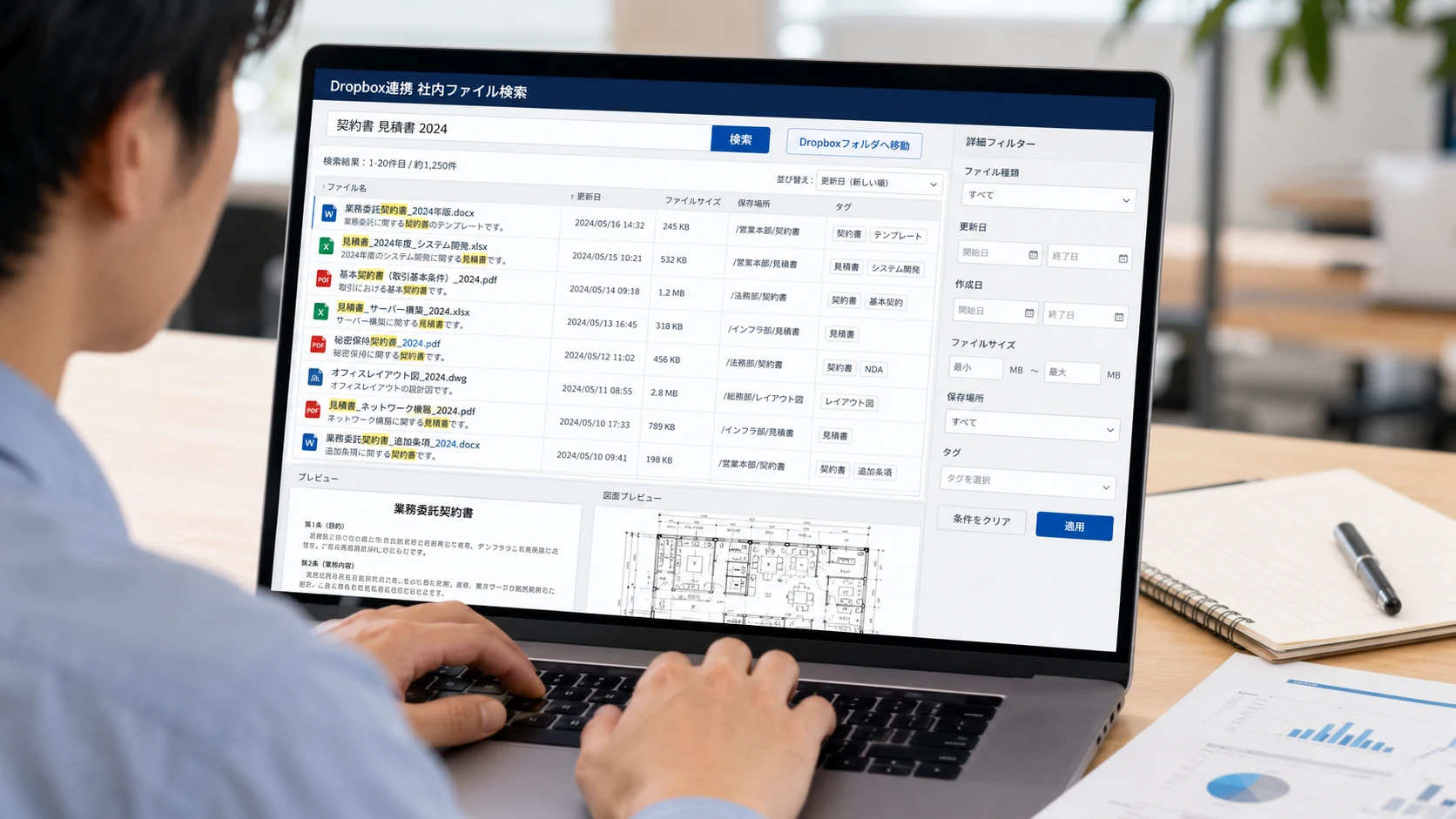
BizDXAIの考え方
BizDXAIでは、検索システムを単なるツール導入として考えません。
目的は、検索窓を作ることではなく、業務に必要な資料へ早くたどり着ける状態を作ることです。
ファイルが多い企業ほど、情報は資産である一方、探せなければ負債にもなります。
だからこそ、最初に全社展開を目指すのではなく、利用頻度の高い部署や資料群から始め、検索精度と運用負荷を確認しながら広げることが重要です。
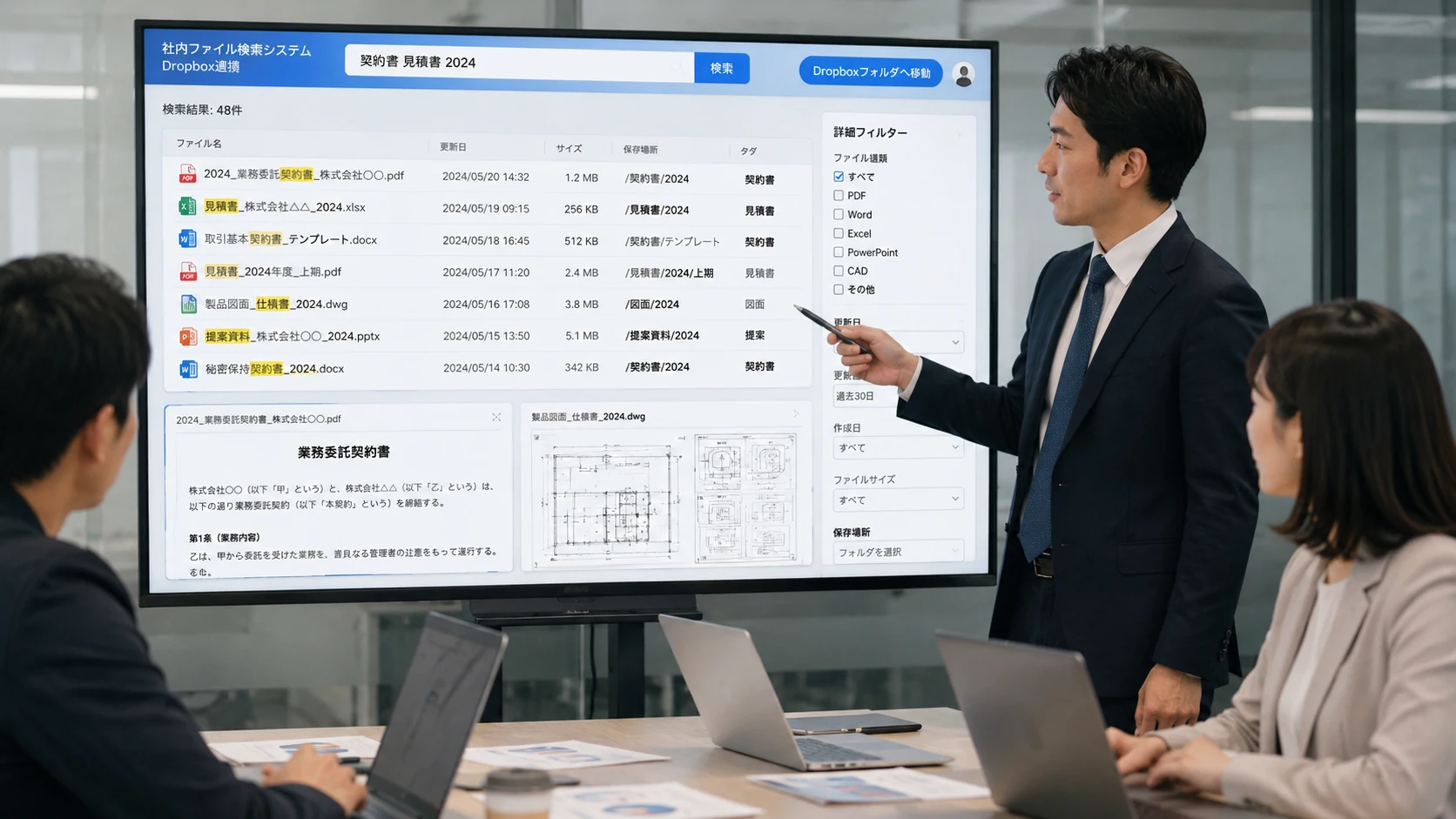
まとめ
Dropbox上に大量のファイルが蓄積されている企業では、通常のフォルダ検索だけでは限界があります。
Word、Excel、PDF、図面、スキャンPDFを横断的に検索するには、Dropbox連携、全文検索、OCR、条件フィルター、権限管理、管理画面、保守運用を一体で設計する必要があります。
BizDXAIでは、既存製品のカスタマイズ、フルスクラッチ開発、段階導入の比較を行い、業務に合った社内ファイル検索基盤の構築を支援します。
社内資料が増えすぎて探せない、Dropbox上のファイルをもっと活用したい、過去案件のナレッジを再利用したい場合は、まず検索対象と利用シーンを整理することから始めるのが現実的です。
無料DX診断では、現在のファイル管理状況、検索対象、OCRの必要性、初期導入範囲、保守運用の考え方を整理できます。


